+
添加模型
先完成入口操作,再按弹窗字段填写。
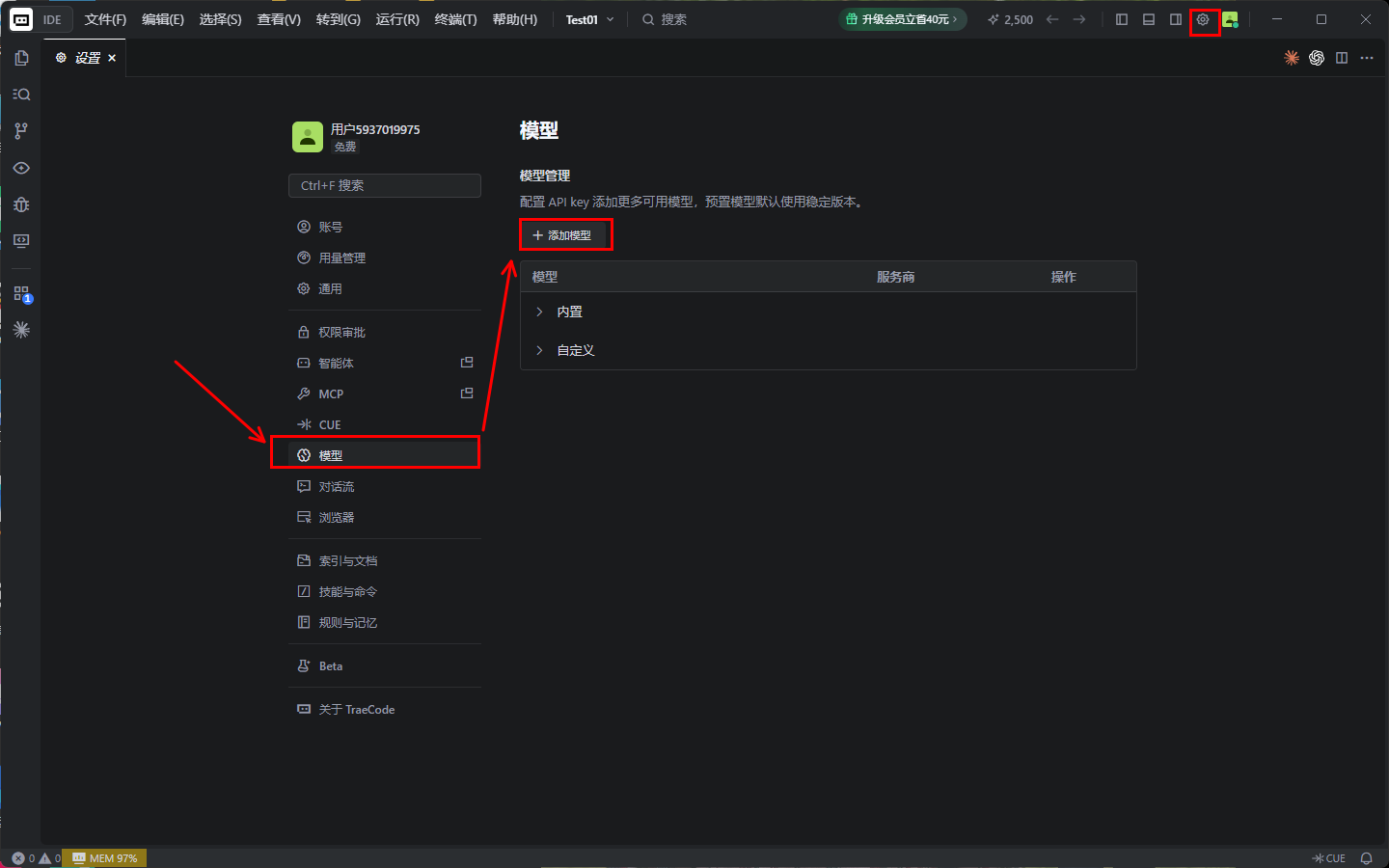
- 1打开 TraeCode,点击顶部右侧的 设置齿轮。
- 2在设置侧边栏选择 模型。
- 3点击页面右上角 + 添加模型。
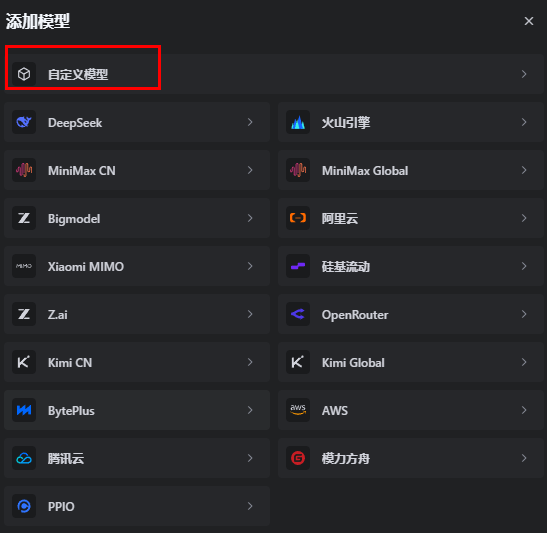
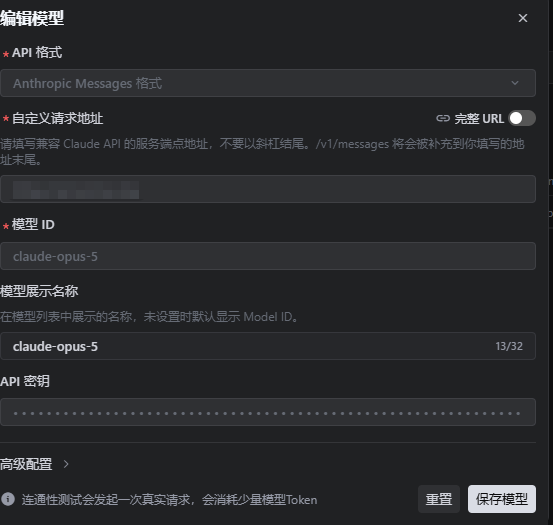
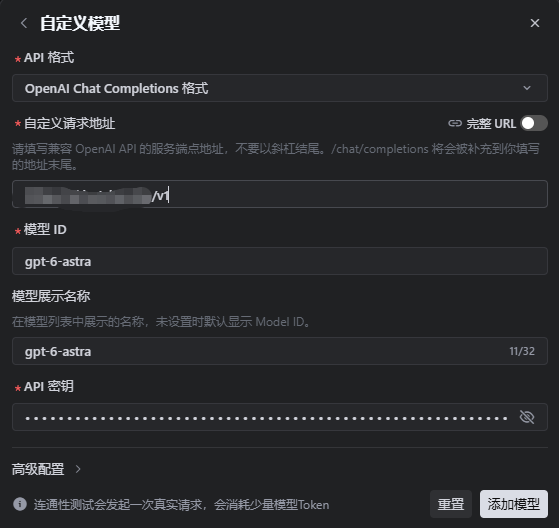
- 4填写服务商、API Key、接口地址和模型名称,保存后在“自定义”分类检查。
TraeCode 在设置的“模型”页面管理模型。先进入设置,再点击“+ 添加模型”,根据服务商要求填写 API Key、接口地址、模型和服务商。
截图红框和箭头标出了设置齿轮、模型菜单与添加模型按钮。
先完成入口操作,再按弹窗字段填写。
当前截图没有展示添加弹窗,因此以下值使用占位符。
服务商:自定义 / Custom
API Key:你的中转站密钥
接口地址:https://你的接口域名/v1
模型名称:服务端实际支持的模型 ID模型保存后从自定义列表和实际对话两处确认。
/v1 路径、API Key 和模型 ID。